
國微站群子站logo、校訓、背景圖、網站名稱、尾部信息修改方法
目 錄
一. 統一登陸入口 .................................................................................................2
三. 修改站點名稱和底部信息 ................................................................................7
四. 網站頭部背景、尾部背景、主體背景 ..............................................................10
一. 統一登陸入口頁面
A、打開統一登陸地址
統一登錄的一般網址是: 動態域名/dl.html (具體網址由管理員提供)
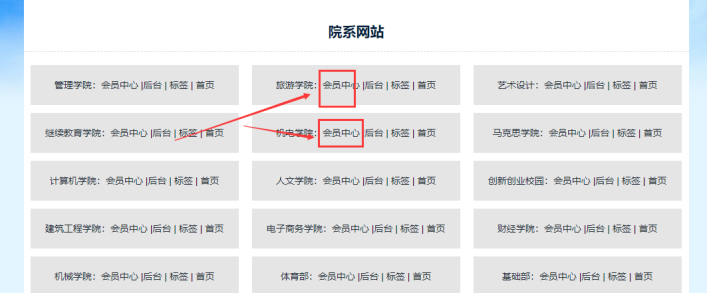
----------點擊各自站點【會員中心】------輸入賬號和密碼:
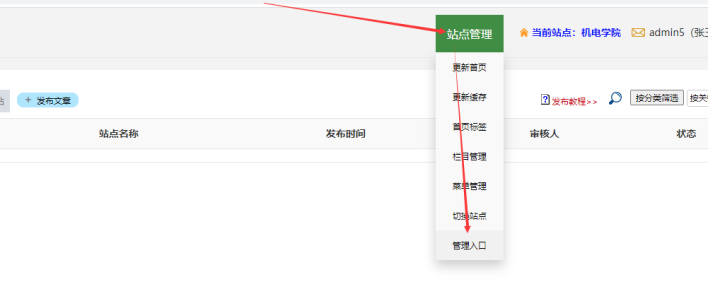
進入會員中心后----------點擊【站點管理】-------點擊【管理入口】 :
二. 上傳logo和校訓
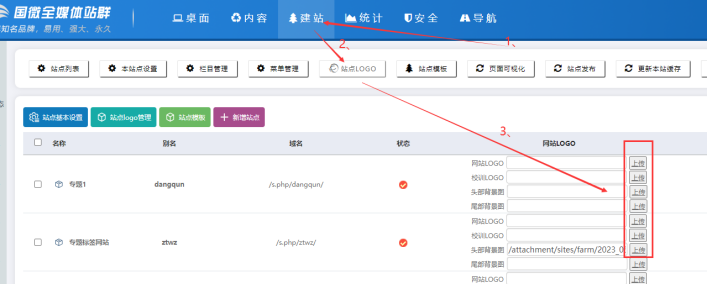
A、進入后臺后----點擊【建站】-----【站點logo】按鈕-------可以看到所有站點列表
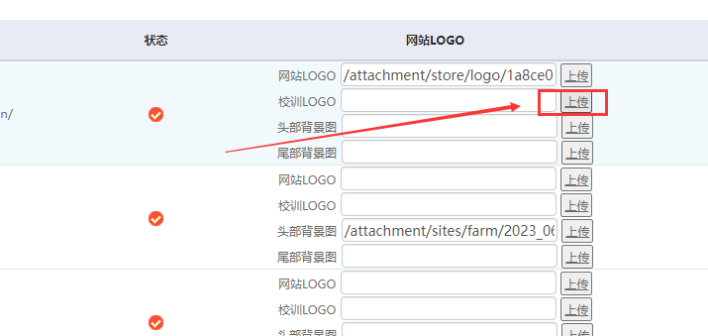
右邊可以上傳所有站點的logo、校訓,主要是這兩個。如果頭部背景圖和尾部背景圖也有需要修改的,有可以上傳;此處可以多個站點批量上傳
B、網站logo上傳
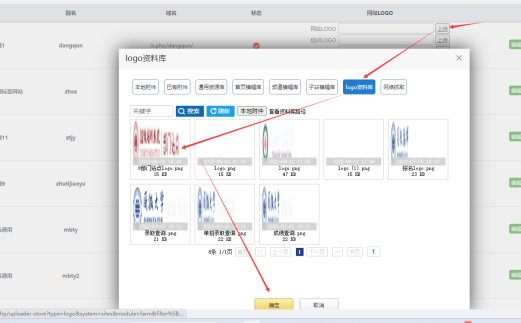
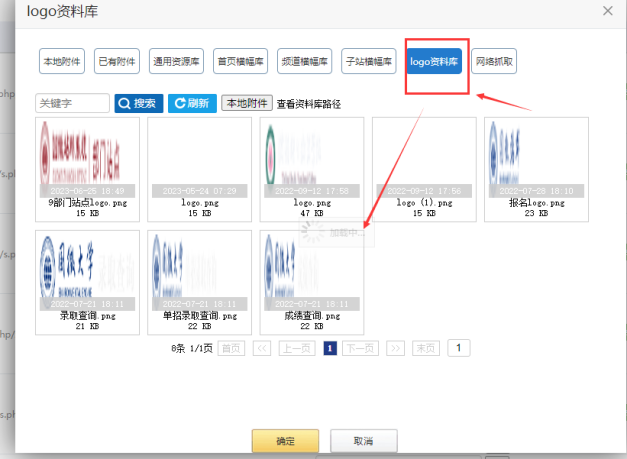
點擊右邊的【上傳】按鈕------在彈出框中,我們一般從資源庫里面查找,點擊【logo資源庫】-------選定對應的logo------點擊【確定】
C、校訓logo上傳
點擊右邊的【上傳】按鈕------在彈出框中,我們一般從資源庫里面查找,點擊【logo資源庫】-------選定對應的校訓圖片------點擊【確定】
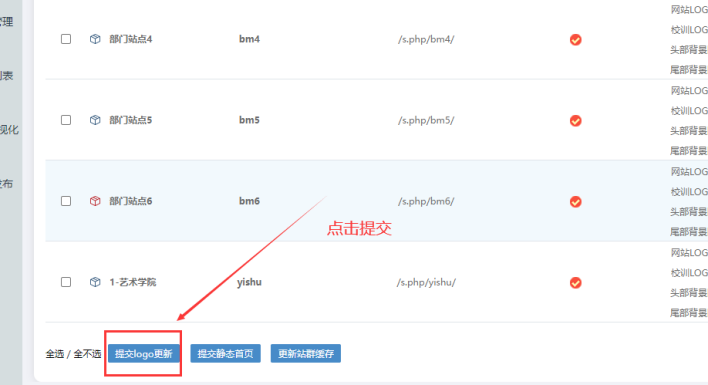
D、最后點擊【提交logo更新】
E、資源庫說明
子站的logo和校訓,基本都在這個【logo資源庫】里面
三. 修改站點名稱和底部信息
A、進入后臺后----點擊【建站】-------可以看到所有站點列表
右邊可以上傳所有站點的logo、校訓,主要是這兩個。如果頭部背景圖和尾部背景圖也有需要修改的,有可以上傳
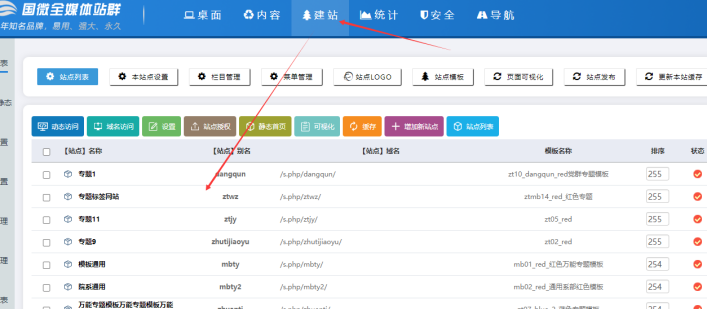
B、勾選所需編輯的站點-------點擊【設置】-------這樣這批站點可以全部新窗口打開,批量進行設置上的內容填寫
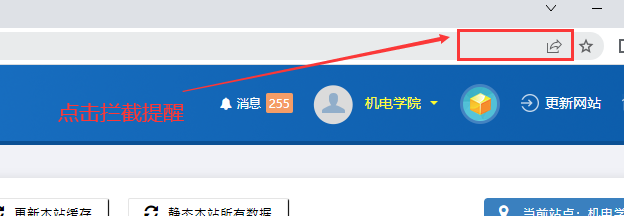
說明:需要用谷歌瀏覽器;如果第一次設置的時候,瀏覽器會攔截,點擊瀏覽器彈出框進行允許設置
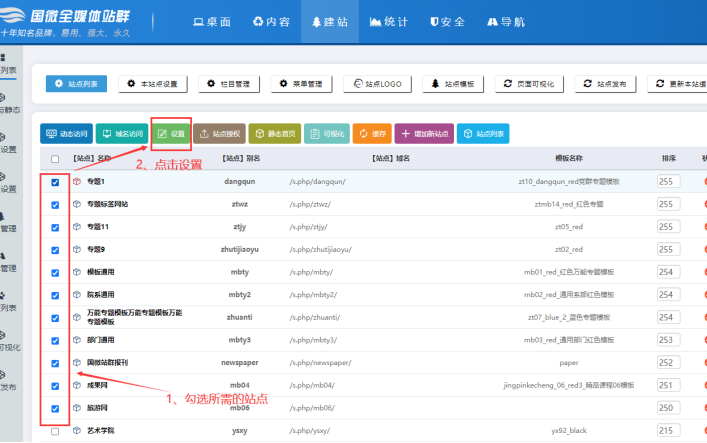
C、如果瀏覽器攔截,一般點擊設置后,5到10秒,這個地方會有一個提醒,鼠標點擊進去,然后設置允許即可。然后那些站點勾選勾選,再點擊設置即可。
D、操作成功后,瀏覽器上會顯示多個站點的頁面設置,可以批量快速處理了

E、以旅游網為例:站點名稱這個地方不用修改
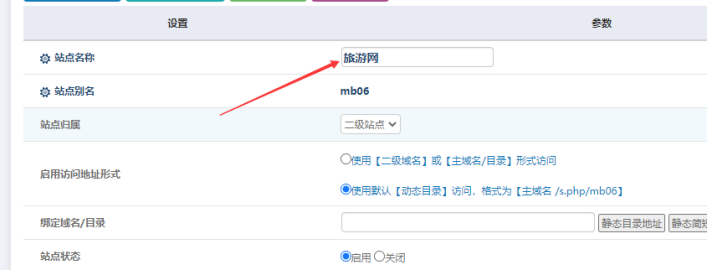
(1)、此處填寫站點名稱,一般學校名字在前面,系部名稱在后面。兩個填寫一樣即可;比如北京大學旅游管理系

(2)、網站底部信息,如果網站底部信息都是一樣的,就填寫一樣。
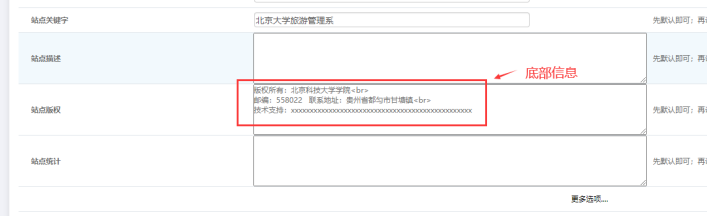
如果需要換行,就中那個位置加個 <br> 表示此處換行。
四. 網站頭部背景、尾部背景、主體背景
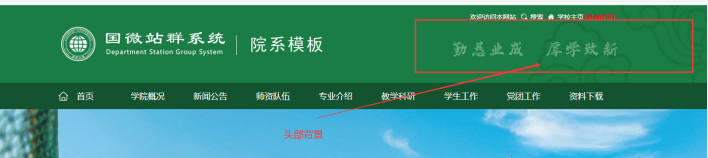
1、頭部背景的位置(不一定每個網站都生效)
2、尾部背景的位置(不一定每個網站都生效)

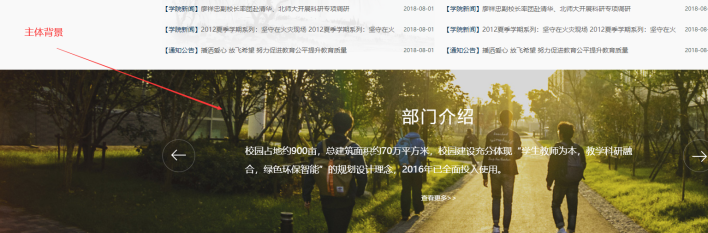
3、主體背景的位置(不一定每個網站都生效)
4、上面三處的地方哪里設置呢(不一定全部生效,取決于模板有沒有提早這樣制作)
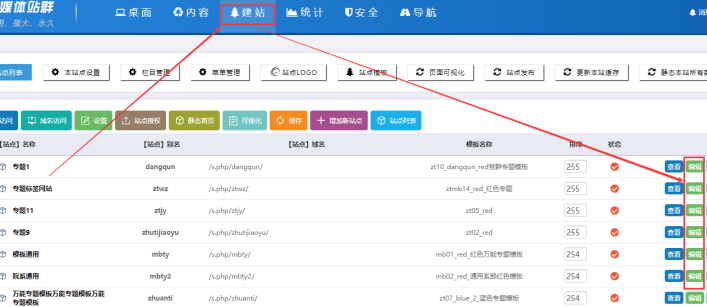
A、進入站群后臺--------點擊建站-------------點擊某個站點右邊的【編輯】
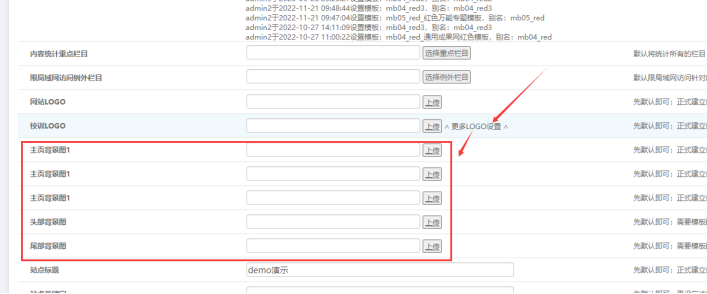
B、在對應的頁面,點擊【更多logo設置】---------在這個對應的頁面,上傳所需的頭部背景圖、尾部背景圖、主體背景圖
五. 更新緩存、靜態首頁看到效果
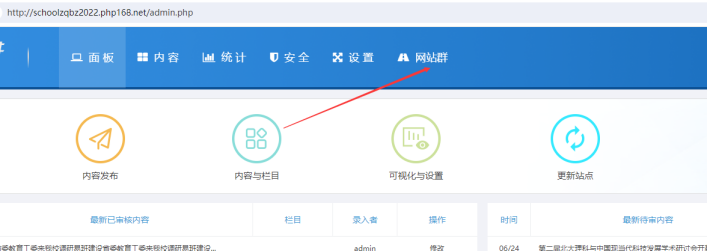
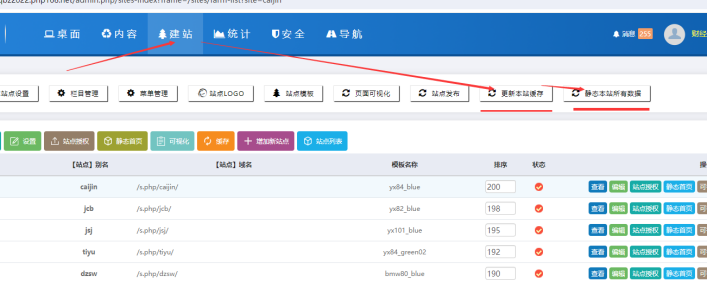
進入站群后臺---點擊【網站群】----點擊【建站】---點擊【更新本站緩存】---點擊【靜態本站所有數據】:
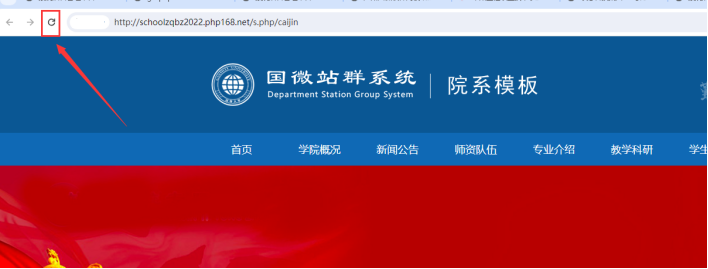
最后刷新當前頁面即可看到效果(可以快速刷新兩次):
文檔教程:

Copyright?m.lst999.com all rights reserved 粵ICP備11009525號-1Powered by 國微CMS Code 2003-2025 PHP168 S 廣州國微軟件科技有限公司
