
編輯器使用教程
1、一鍵直接導入word文檔發布內容(非常方便)
可以直接導入word文檔不變形,包括里面的圖片也可以上傳;后續發布內容,只需要編輯好word文檔格式即可 。
步驟:
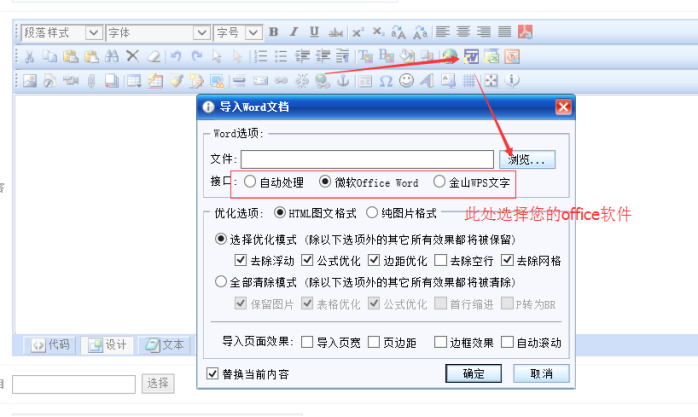
A:點擊編輯器的word文檔按鈕,第一次安裝的時候,會提示要安裝一個插件,請點擊下載后并雙擊安裝。
B:點擊圖中的“瀏覽”按鈕,選擇要上傳的word文檔。
C:選擇接口:是微軟office還是金山wps。如果你自身沒有安裝對應用的軟件,需要自身安裝office或wps軟件,否則無法上傳成功的。如果搞不清,直接選擇“自動處理”
D:最后點擊圖中的確定。
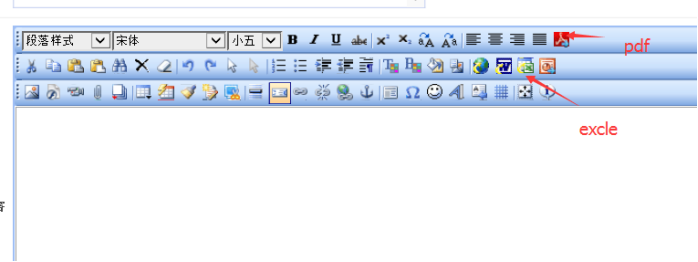
當然,上傳excel、pdf都類似:
2、上傳內容后,如何使用一鍵排版
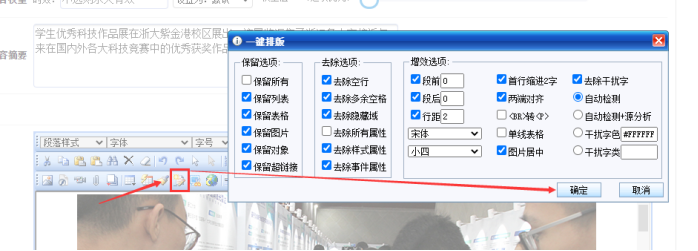
因為默認已經設置了初始化排版,只需要點擊【一鍵排版按鈕】----點擊【確定】;這樣里面的內容就按初始化的格式處理了。
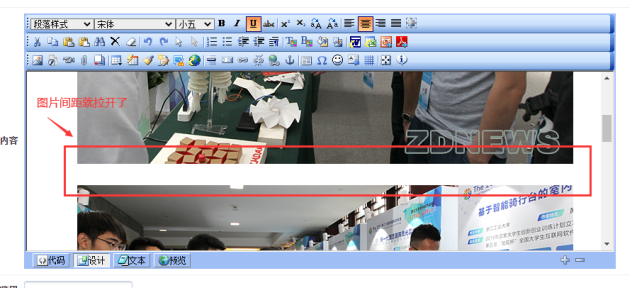
3、如何讓內容中圖片間距保持合適
一鍵排版后,如果里面有多個圖片,圖片的間距沒有了,這個時候,點擊【圖片間距按鈕】---設置下圖片的間距,
一般只需要設置上邊距和下邊距,各15即可,然后點擊【確定】按鈕
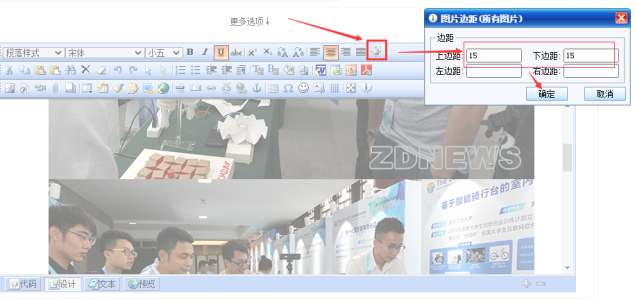
效果如下:
最后點擊發布內容,點擊預覽即可!
4、如何上傳圖片操作
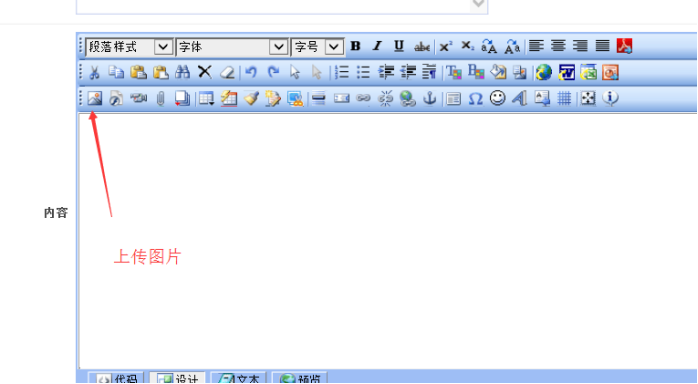
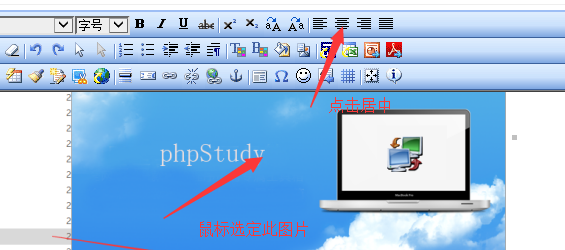
如何讓圖片居中:
如果圖片沒有居中,鼠標選定圖片,點擊居中按鈕
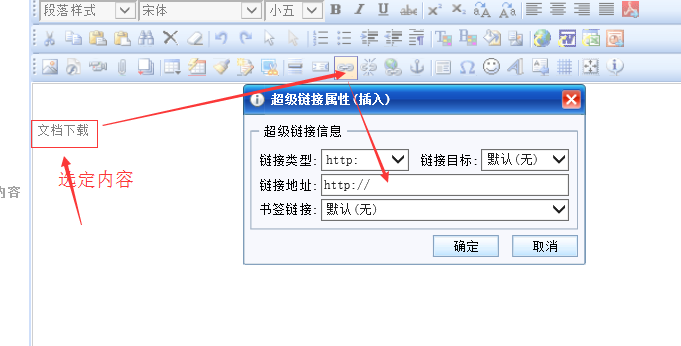
5、如何讓內容帶有鏈接
說明:下面的【鏈接目標】一般設為新窗口打開;【鏈接地址】就是填寫外鏈地址。其他不需要填寫。
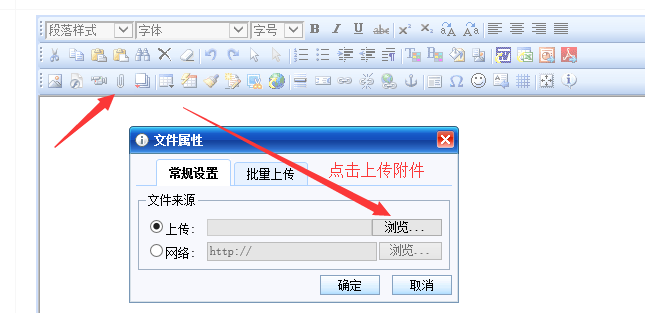
6、如何上傳附件
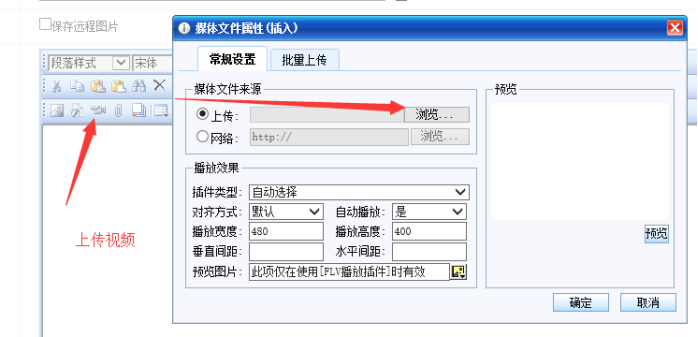
7、如何上傳視頻
上傳視頻需要服務器開通了大附件設置
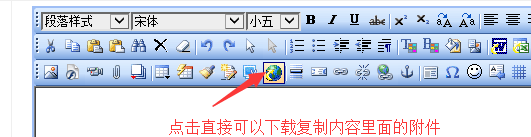
8、一鍵下載遠程附件(復制第三方內容的時候)
我們有時候復制了第三方網站內容,但是圖片等附件還是在第三方網站服務器,如果需要將附件下載到自身網站服務器,
復制內容后,直接點擊此按鈕即可。
備注說明:
XP操作系統不支持一鍵上傳;另外如果本機沒有安裝對應文檔的比如wps軟件、微軟office軟件,也會提示不能支持一鍵上傳。
本教程文檔下載:
視頻教程:
編輯器視頻教程在線播放:http://gwcms-linux.oss-cn-hangzhou.aliyuncs.com/xiazai/bianjiqi.mp4

Copyright?m.lst999.com all rights reserved 粵ICP備11009525號-1Powered by 國微CMS Code 2003-2025 PHP168 S 廣州國微軟件科技有限公司
